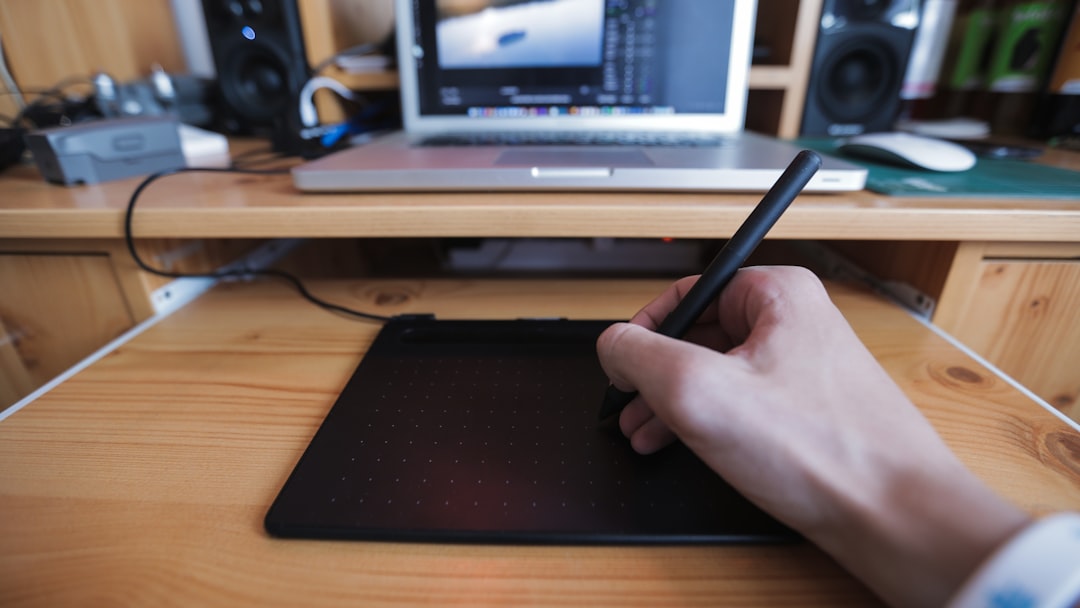
Banyak seniman digital, desainer, dan pelajar mengandalkan Wacom Intuos S untuk input pena yang halus dan presisi. Namun, ketika tablet tiba-tiba berhenti bekerja di Windows 11, hal ini dapat mengganggu produktivitas dan menyebabkan frustrasi besar. Dari konflik driver hingga pembaruan Windows dan kesalahan koneksi USB, beberapa masalah mungkin menghalangi perangkat untuk berfungsi dengan baik. Untungnya, sebagian besar masalah ini dapat diselesaikan dengan pemecahan masalah sistematis dan beberapa perubahan konfigurasi.
DIATAS;DR: Jika Wacom Intuos S tidak berfungsi di Windows 11, masalahnya sering kali terkait dengan driver yang ketinggalan jaman, pembaruan Windows, masalah koneksi USB, atau layanan yang dinonaktifkan. Menginstal ulang driver Wacom, memulai ulang layanan Wacom, memeriksa pengaturan Windows Ink, dan mengubah port USB biasanya menyelesaikan masalah. Dalam kasus yang lebih kompleks, melakukan instalasi driver yang bersih atau menyesuaikan pengaturan privasi dapat memulihkan fungsionalitas penuh. Sebagian besar pengguna dapat memperbaiki masalah ini dalam waktu 15–30 menit.
Alasan Umum Mengapa Wacom Intuos S Berhenti Bekerja di Windows 11
Sebelum mendalami solusinya, ada baiknya untuk memahami penyebab umum di balik kerusakan tablet. Windows 11 memperkenalkan perubahan keamanan dan penanganan driver yang terkadang dapat mengganggu perangkat keras eksternal seperti menggambar tablet.
- Driver Wacom kedaluwarsa atau rusak
- Pembaruan Windows 11 bertentangan dengan perangkat lunak tablet
- Masalah konektivitas USB
- Layanan Wacom dinonaktifkan
- Pengaturan pena atau Tinta Windows salah
- Pengaturan privasi memblokir akses perangkat
Mengidentifikasi akar masalah memungkinkan pengguna untuk menerapkan perbaikan yang benar daripada mencoba solusi acak.
1. Periksa Koneksi Fisik Terlebih Dahulu
Meskipun tampak jelas, masalah koneksi adalah salah satu penyebab paling umum. Kabel atau port USB yang rusak dapat mencegah tablet menyala atau berkomunikasi dengan Windows.
Langkah-langkah untuk memverifikasi koneksi:
- Putuskan sambungan tablet dari port USB saat ini.
- Coba port USB lain di komputer.
- Hindari hub USB dan sambungkan langsung ke PC.
- Periksa kabel apakah ada kerusakan yang terlihat.
- Nyalakan ulang komputer dengan tablet dicabut, lalu sambungkan kembali.
Jika Windows 11 tidak mendeteksi perangkat setelah berpindah port, masalahnya mungkin terletak pada driver atau pengaturan sistem.
2. Mulai ulang Layanan Wacom
Windows mengandalkan layanan latar belakang untuk fungsionalitas tablet. Jika Layanan Profesional Wacom berhenti berjalan, perangkat mungkin tampak tidak responsif.
Untuk memulai ulang layanan Wacom:
- Tekan Jendela + R untuk membuka dialog Jalankan.
- Jenis layanan.msc dan tekan Enter.
- Menemukan Layanan Profesional Wacom atau Layanan TabletWacom.
- Klik kanan dan pilih Mulai ulang.
- Setel jenis Startup ke Otomatis jika belum.
Setelah memulai ulang layanan, uji kembali input pena. Dalam banyak kasus, langkah sederhana ini mengembalikan sensitivitas tekanan dan kontrol kursor.
3. Perbarui atau Instal Ulang Driver Wacom
Konflik driver adalah alasan paling umum mengapa Wacom Intuos S berhenti bekerja di Windows 11. Pembaruan sistem dapat menimpa atau merusak driver yang diinstal.
Gambar tidak ditemukan di postmeta
Untuk memperbarui driver:
- Kunjungi situs web resmi dukungan Wacom.
- Pilih model Intuos S yang benar.
- Unduh driver terbaru yang kompatibel dengan Windows 11.
- Instal dan restart komputer.
Jika pembaruan tidak berhasil, lakukan a instalasi bersih direkomendasikan.
Langkah-langkah instalasi bersih:
- Membuka Aplikasi & Fitur di Pengaturan Windows.
- Copot pemasangan perangkat lunak Wacom Tablet yang ada.
- Nyalakan ulang PC.
- Membuka Manajer Perangkat dan pastikan tidak ada perangkat Wacom yang tersisa.
- Instal driver yang baru diunduh.
- Mulai ulang lagi setelah instalasi.
Proses ini menghapus file rusak dan sisa registri yang dapat menghalangi pengoperasian yang benar.
4. Periksa Pengaturan Tinta dan Pena Windows
Windows Ink memainkan peran penting dalam perilaku input pena. Pengaturan yang salah dapat membuat tablet tampak tidak responsif atau menonaktifkan sensitivitas tekanan.
Untuk memverifikasi pengaturan:
- Pergi ke Pengaturan > Bluetooth & Perangkat > Pena & Tinta Windows.
- Pastikan input pena diaktifkan.
- Cacat “Biarkan aku menggunakan penaku sebagai mouse” sementara untuk menguji perilaku.
- Buka Properti Tablet Wacom dan konfirmasikan Windows Ink diaktifkan atau dinonaktifkan sesuai dengan persyaratan aplikasi.
Beberapa aplikasi kreatif, seperti Photoshop, mungkin memerlukan Windows Ink dimatikan untuk sensitivitas tekanan yang tepat.
5. Sesuaikan Pengaturan Privasi dan Keamanan
Windows 11 menyertakan kontrol privasi yang lebih ketat yang dapat mencegah perangkat mengakses sumber daya sistem.
Periksa pengaturan ini:
- Navigasi ke Pengaturan > Privasi & Keamanan.
- Memilih Pemantauan Masukan atau opsi serupa.
- Pastikan izin terkait tablet diaktifkan.
- Tinjauan Bluetooth & Perangkat izin.
Perangkat lunak antivirus juga dapat mengganggu driver Wacom. Menonaktifkan sementara antivirus pihak ketiga selama instalasi dapat menyelesaikan konflik.
6. Nonaktifkan Pembaruan Windows dari Penggantian Driver
Terkadang Pembaruan Windows secara otomatis menggantikan driver Wacom dengan versi generik. Ini dapat menghilangkan fungsionalitas tingkat lanjut seperti sensitivitas tekanan.
Untuk mencegah hal ini:
- Membuka Sistem > Tentang > Pengaturan Sistem Lanjutan.
- Pilih Perangkat keras tab.
- Klik Pengaturan Instalasi Perangkat.
- Memilih Tidak (perangkat Anda mungkin tidak berfungsi sebagaimana mestinya).
Hal ini memastikan Windows tidak menimpa driver resmi Wacom selama pembaruan.
7. Uji di Aplikasi Berbeda
Terkadang masalahnya terletak pada program tertentu, bukan pada tablet itu sendiri. Menguji pena di beberapa aplikasi dapat mengonfirmasi hal ini.
Coba uji di:
- Microsoft OneNote
- Cat
- Adobe Photoshop
- Krita
Jika pena berfungsi pada beberapa aplikasi namun tidak pada aplikasi lain, menyetel ulang setelan pena pada perangkat lunak yang terpengaruh mungkin dapat mengatasi masalah tersebut.
8. Periksa Pembaruan Windows 11
Ironisnya, meskipun pembaruan Windows dapat menimbulkan masalah, pembaruan tersebut juga dapat menyelesaikan masalah kompatibilitas.
Untuk memeriksa pembaruan:
- Membuka Pengaturan > Pembaruan Windows.
- Klik Periksa Pembaruan.
- Instal patch sistem apa pun yang tertunda.
- Nyalakan kembali komputer.
Microsoft secara rutin merilis perbaikan untuk bug kompatibilitas perangkat keras yang memengaruhi periferal.
9. Atur Ulang Preferensi Tablet
File preferensi yang rusak dapat menyebabkan perilaku tidak menentu. Menyetel ulang preferensi dapat mengembalikan tablet ke fungsi default.
Tangga:
- Membuka Utilitas Tablet Wacom.
- Memilih Menghapus di bawah Preferensi Pengguna.
- Mulai ulang sistem.
Setelah mengatur ulang, pengguna mungkin perlu mengkonfigurasi ulang tombol ekspres dan pengaturan pena.
10. Pemecahan Masalah Tingkat Lanjut: Inspeksi Pengelola Perangkat

Jika masalah terus berlanjut, pemeriksaan Pengelola Perangkat mungkin menunjukkan konflik perangkat keras.
Tangga:
- Klik kanan tombol Mulai dan pilih Manajer Perangkat.
- Memperluas Perangkat Antarmuka Manusia.
- Temukan entri apa pun yang terkait dengan Wacom.
- Klik kanan dan pilih Perbarui driver.
- Jika perlu, hapus instalan perangkat dan mulai ulang PC.
Ikon peringatan berwarna kuning menunjukkan masalah driver yang biasanya memerlukan instalasi ulang.
Kapan Harus Menghubungi Dukungan
Jika tidak ada solusi yang menyelesaikan masalah, tablet mungkin mengalami kerusakan perangkat keras. Menguji Wacom Intuos S di komputer lain dapat menentukan apakah masalahnya spesifik pada sistem.
Pengguna harus mempertimbangkan untuk menghubungi dukungan Wacom jika:
- Tablet tidak menyala sama sekali.
- Perangkat tidak dikenali di banyak komputer.
- Pena tidak merespons setelah instalasi ulang driver.
- Kabel USB dipastikan berfungsi tetapi perangkat tetap tidak aktif.
Memberikan pesan kesalahan, tangkapan layar, dan nomor versi driver membantu mempercepat respons dukungan teknis.
Mencegah Masalah di Masa Depan
Untuk mengurangi kemungkinan masalah di masa depan:
- Selalu perbarui driver tetapi hindari rilis beta.
- Buat titik pemulihan sebelum pembaruan utama Windows.
- Gunakan kabel Wacom asli.
- Cadangkan preferensi tablet secara teratur.
- Hindari mencabut kabel secara tiba-tiba selama sesi aktif.
Pemeliharaan sistem proaktif membantu memastikan alur kerja kreatif tidak terganggu.
Pertanyaan yang Sering Diajukan (FAQ)
Mengapa Wacom Intuos S saya terhubung tetapi tidak merespons?
Ini biasanya menunjukkan masalah driver atau layanan. Memulai ulang layanan Wacom atau melakukan instalasi driver yang bersih menyelesaikan masalah dalam banyak kasus.
Apakah Wacom Intuos S berfungsi dengan Windows 11?
Ya, perangkat tersebut kompatibel dengan Windows 11. Namun, memerlukan driver resmi terbaru agar dapat berfungsi dengan baik.
Bagaimana cara mengembalikan sensitivitas tekanan pada Windows 11?
Pastikan driver Wacom yang benar telah diinstal, verifikasi pengaturan Windows Ink, dan periksa apakah aplikasi kreatif mendukung input tekanan.
Mengapa tablet saya berhenti berfungsi setelah pembaruan Windows?
Windows mungkin mengganti driver khusus dengan versi generik selama pembaruan. Menginstal ulang driver resmi Wacom biasanya dapat memperbaiki masalah ini.
Haruskah saya menonaktifkan Tinta Windows?
Itu tergantung pada aplikasinya. Beberapa program berfungsi lebih baik dengan Windows Ink diaktifkan, sementara program lainnya memerlukannya untuk dinonaktifkan.
Bisakah hub USB menyebabkan masalah tablet?
Ya. Hub USB terkadang memberikan daya atau konektivitas yang tidak konsisten. Disarankan untuk menghubungkan tablet langsung ke PC.
Apakah menginstal ulang Windows perlu?
Menginstal ulang Windows jarang diperlukan. Sebagian besar masalah terkait Wacom dapat diselesaikan dengan instalasi ulang driver dan penyesuaian layanan.
Dengan mengikuti langkah pemecahan masalah terstruktur ini, sebagian besar masalah Wacom Intuos S di Windows 11 dapat diselesaikan dengan cepat. Dengan pemeliharaan dan manajemen driver yang tepat, pengguna dapat memulihkan kinerja pena yang mulus dan melanjutkan proyek kreatif mereka tanpa gangguan jangka panjang.