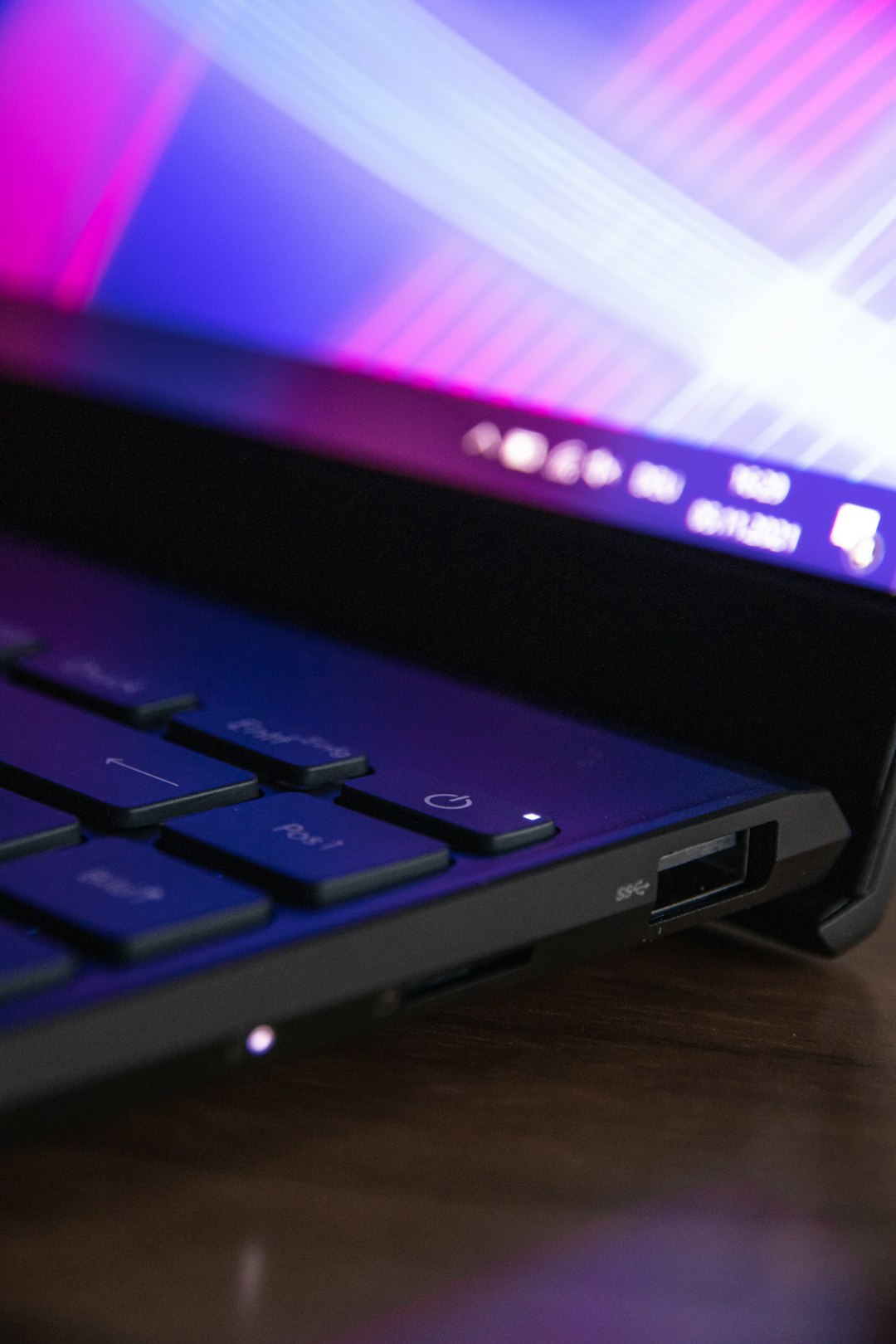
Tidak ada yang lebih menyebalkan daripada menekan Fn + F5 atau Fn + F6 di laptop Acer ALG Anda dan… tidak terjadi apa-apa. Tidak ada perubahan kecerahan layar. Tidak ada saklar tampilan. Tidak ada respon sama sekali. Rasanya keyboard Anda mengabaikan Anda.
Jangan khawatir. Anda tidak sendirian. Dan perbaikannya biasanya sederhana.
DIATAS;DR: Jika Anda Tombol Acer ALG Fn F5 dan F6 tidak berfungsimasalah ini biasanya disebabkan oleh hotkey yang dinonaktifkan, driver yang ketinggalan jaman, pengaturan BIOS, atau perubahan mode keyboard. Mulailah dengan memeriksa Fn Lock. Kemudian perbarui driver keyboard dan chipset. Jika gagal, sesuaikan pengaturan BIOS atau instal ulang perangkat lunak utilitas Acer. Sebagian besar masalah dapat diselesaikan dalam waktu kurang dari 20 menit.
Mengapa Fn F5 dan F6 Berhenti Bekerja
Di sebagian besar laptop Acer ALG:
- Fn + F5 biasanya mengontrol peralihan tampilan.
- Fn + F6 dapat mengontrol kecerahan layar atau pengaturan panel sentuh.
Ketika mereka berhenti bekerja, hal ini sering kali disebabkan oleh:
- Fn Lock diaktifkan atau dinonaktifkan secara tidak benar
- Driver hilang atau rusak
- Pembaruan Windows melanggar hotkey
- Perubahan pengaturan BIOS
- Masalah perangkat keras keyboard
Kabar baik? Ini semua bisa diperbaiki.
1. Periksa Apakah Fn Lock Diaktifkan
Ini adalah perbaikan termudah. Dan Anda akan terkejut betapa seringnya masalah ini terjadi.
Beberapa laptop Acer memiliki Kunci Fn fitur. Saat diaktifkan, tombol fungsi Anda berperilaku berbeda.
Bagaimana Memperbaikinya
- Cari ikon gembok kecil di Esc kunci.
- Tekan Fn + Esc sekali.
- Uji Fn + F5 atau Fn + F6 lagi.
Jika ini berhasil, Anda sudah selesai. Tos lima.
2. Nyalakan kembali Laptop Anda
Ya. Klasik “mematikan dan menghidupkan lagi.”
Pembaruan Windows atau gangguan latar belakang dapat menonaktifkan tombol pintas untuk sementara.
Lakukan Ini dengan Benar
- Klik Awal
- Memilih Mulai ulang
- Jangan pilih Matikan
Setelah restart, uji kembali kuncinya.
Masih tidak berfungsi? Terus berlanjut.
3. Perbarui Driver Keyboard
Driver yang ketinggalan jaman adalah penyebab umum masalah tombol fungsi.
Laptop Anda bergantung pada driver untuk memahami fungsi setiap tombol.
Langkah-langkah untuk Memperbarui Driver
- Tekan Jendela + X
- Klik Manajer Perangkat
- Memperluas papan ketik
- Klik kanan perangkat keyboard Anda
- Memilih Perbarui Pengandar
Memilih Cari driver secara otomatis.
Mulai ulang setelah memperbarui.
4. Perbarui atau Instal Ulang Driver Hotkey Acer
Yang ini penting.
Laptop Acer menggunakan perangkat lunak khusus untuk mengelola tombol fungsi. Jika tidak ada, pintasan Fn tidak akan berfungsi.
Apa yang Anda Butuhkan
- Akses Cepat Acer
- Acer Launch Manager (pada beberapa model)
Kunjungi halaman dukungan resmi Acer. Masukkan model laptop Anda. Unduh versi terbaru.
Instal mereka. Kemudian restart komputer Anda.
Perbaikan ini menyelesaikan masalah dalam banyak kasus.
5. Periksa Pengaturan BIOS
BIOS Anda mengontrol perilaku keyboard tingkat rendah.
Jika mode tombol fungsi diubah, pintasan Anda mungkin berhenti berfungsi.
Cara Masuk ke BIOS
- Matikan laptopmu
- Hidupkan kembali
- Tekan F2 berulang kali saat booting
Begitu masuk ke dalam BIOS:
- Mencari Perilaku Tombol Fungsi
- Setel ke Tombol Fungsi alih-alih Media Key (atau sebaliknya)
- Simpan perubahan dan keluar
Laptop Anda akan restart secara otomatis.

6. Jalankan Pemecah Masalah Windows
Windows memiliki pemecah masalah bawaan. Mereka terkadang memperbaiki masalah yang tersembunyi.
Tangga
- Membuka Pengaturan
- Pergi ke Sistem
- Klik Memecahkan masalah
- Memilih Pemecah masalah lainnya
- Jalankan papan ketik pemecah masalah
Ikuti petunjuk di layar.
Ini mungkin mengatur ulang pengaturan keyboard Anda secara otomatis.
7. Periksa Masalah Perangkat Keras
Jika tidak ada yang berhasil, Anda mungkin mengalami masalah perangkat keras.
Uji ini:
- Buka penguji keyboard online
- Tekan F5 dan F6 tanpa Fn
- Kemudian tekan dengan Fn
Jika tidak ada sinyal yang muncul, kunci mungkin rusak secara fisik.
Penyebab umum:
- Tumpahan cairan
- Penumpukan debu
- Membran keyboard yang usang
Dalam hal ini, Anda mungkin memerlukan:
- Pembersihan papan ketik
- Papan ketik USB eksternal
- Perbaikan profesional
Perbandingan Cepat Metode Perbaikan
| Metode Perbaiki | Kesulitan | Waktu yang Dibutuhkan | Tingkat Keberhasilan |
|---|---|---|---|
| Periksa Kunci Fn | Sangat Mudah | 1 Menit | Tinggi |
| Mulai ulang Laptop | Sangat Mudah | 3 Menit | Sedang |
| Perbarui Driver Keyboard | Mudah | 5–10 Menit | Tinggi |
| Instal Perangkat Lunak Hotkey Acer | Sedang | 10–15 Menit | Sangat Tinggi |
| Ubah Pengaturan BIOS | Sedang | 5 Menit | Tinggi |
| Pemecah Masalah Windows | Mudah | 5 Menit | Sedang |
| Perbaikan Perangkat Keras | Keras | Bervariasi | Tergantung Kerusakan |
Tips Pro untuk Mencegah Masalah Kunci Fn
Ingin menghindari hal ini di masa depan? Ikuti tip sederhana ini:
- Selalu perbarui Windows
- Unduh driver hanya dari situs resmi Acer
- Hindari pematian paksa
- Jauhkan cairan dari keyboard
- Bersihkan keyboard Anda secara teratur
Sedikit perhatian akan sangat bermanfaat.
Kapan Menghubungi Dukungan Acer
Jika Anda sudah mencoba segalanya dan tombol masih tidak merespons, mungkin inilah saatnya mencari bantuan ahli.
Hubungi dukungan Acer jika:
- Laptop Anda masih dalam garansi
- Beberapa kunci berhenti berfungsi
- Keyboard bekerja tidak konsisten
- Anda mencurigai adanya kerusakan motherboard
Mereka mungkin menyarankan penggantian keyboard atau pemeriksaan internal.
Pikiran Terakhir
Ketika Anda Tombol Acer ALG Fn F5 dan F6 berhenti berfungsirasanya membuat frustrasi. Namun seringkali, solusinya sederhana.
Mulailah dari yang kecil. Periksa Kunci Fn. Mulai ulang. Perbarui driver. Instal utilitas Acer.
Kerjakan daftar Anda dengan tenang.
Biasanya, Anda dapat memperbaiki masalah ini dalam waktu kurang dari 20 menit.
Dan kapan tombol tersebut menerangi layar Anda lagi? Rasanya sangat memuaskan.
Sekarang tekan Fn + F5 atau F6 dan lihat apa yang terjadi.
Semoga kali ini… berhasil.